50MB以上のデータを入稿の方は「FFFTP」でのデータ入稿をお願いしております。
【必ず一読下さい。FFFTPでの入稿手順を記載しています。】
既にFFFTPソフトをお持ちで使用方法をご存知の方は、こちらまでご連絡下さい。
追って各詳細をお伝えします。
↓
お問い合わせ
FFFTPソフトをお持ちで無い方はお手数ですが、下記より無料・フリーFFFTPソフトを
ダウンロードしてお使い下さい。
その後弊社までご連絡下さい。追って各詳細をお伝えします。
↓
「無料・フリーFFFTPソフト」
STEP 1
↓
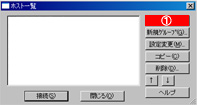
起動すると、こんな画面が出てくるはずですが、 右図の
赤色部分
(新規ホスト)をクリックして下さい。
図01
STEP 2
↓
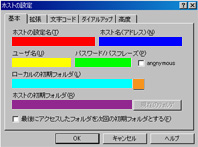
新規ホストをクリックするこんな画面になります。順番に説明すると、
■赤色部分は任意の名前
■青色部分は入稿先アドレス
■黄色部分はIDみたいなもの
■緑色部分はパスワード
■水色部分は自分側の画面表示初期フォルダ
■橙色部分は水部分の変更時に使用。
■紫色部分は何も無しで大丈夫。
各項目入力後、
”OK”ボタン
で設定の終了です。
図02
STEP 3
↓
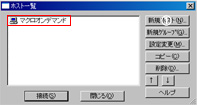
設定完了後は
図03
赤枠部分
に
図02
赤色部分
で入力した文字列が出ていると思いますが、 それを選択(クリック)して
”接続”ボタン
を押して下さい。
図03
STEP 4
↓
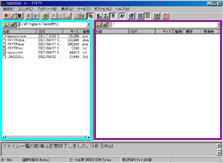
接続後はこんな画面ですが、
左側水色部分が自分側です。
右側紫色部分は入稿先側です。
水色部分
は図02で設定した自分側の部分なので、この設定を
入稿データの 置いてあるフォルダ
に設定しておけば、とても楽です。
図04
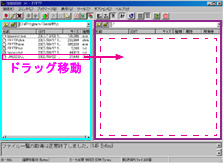
STEP 5
↓
水色部分
に
入稿データ
を表示させて、
そのデータをクリックし、押したまま
紫色部分
に
ドラッグ移動
します。
これでデータ入稿(送信)が始まります。
図05
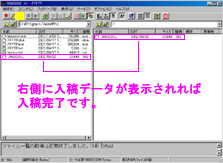
STEP 6
↓
データ入稿完了後、入稿先側に
入稿データが表示
されていれば正常終了です。
図6左上
黄色ボタン
を押して終了するか、そのままFFFTPを終了して下さい。
図06
- ご注意下さい。 -
■お客様のデータを安全に入稿して頂く為に、入稿前は必ず当社にご連絡下さい。
■入稿後のデータは当社でダウンロードしデータ確認後、入稿先から消去させていただきます。
■何らかの不具合でFFFTPからの入稿ができないお客様はご連絡下さい。
HOME
|
事業内容
|
印刷物作成
|
発送代行事業
|
ご注文フォーム
|
会社概要
|
採用情報
|
個人情報保護方針
|
個人情報の取り扱い
|
お問い合わせ
Copyright 2007 Macro-On-Demand allright reserved
 お問い合わせ
「無料・フリーFFFTPソフト」
お問い合わせ
「無料・フリーFFFTPソフト」